Comment configurer 9Proxy avec ixBrowser
Qu'est-ce que 9Proxy
9Proxy propose un service de proxy premium avec plus de 20 millions d'adresses IP résidentielles propres et non listées sur liste noire provenant de plus de 90 pays, garantissant une navigation rapide, sécurisée et hautement anonyme via HTTP/HTTPS et SOCKS5. Notre pool unique offre des prix imbattables à partir de 0,025 $/IP, ainsi qu'une politique de remplacement de proxy distinctive et une fonctionnalité « Today List » pour une utilité optimale. Complété par un support technique disponible 24h/24 et 7j/7, 9Proxy est la solution de référence pour des besoins en proxy abordables et fiables.
Comment configurer 9Proxy avec ixBrowser
Étape 1 : Téléchargez, lancez l'application 9Proxy et connectez-vous à votre compte.
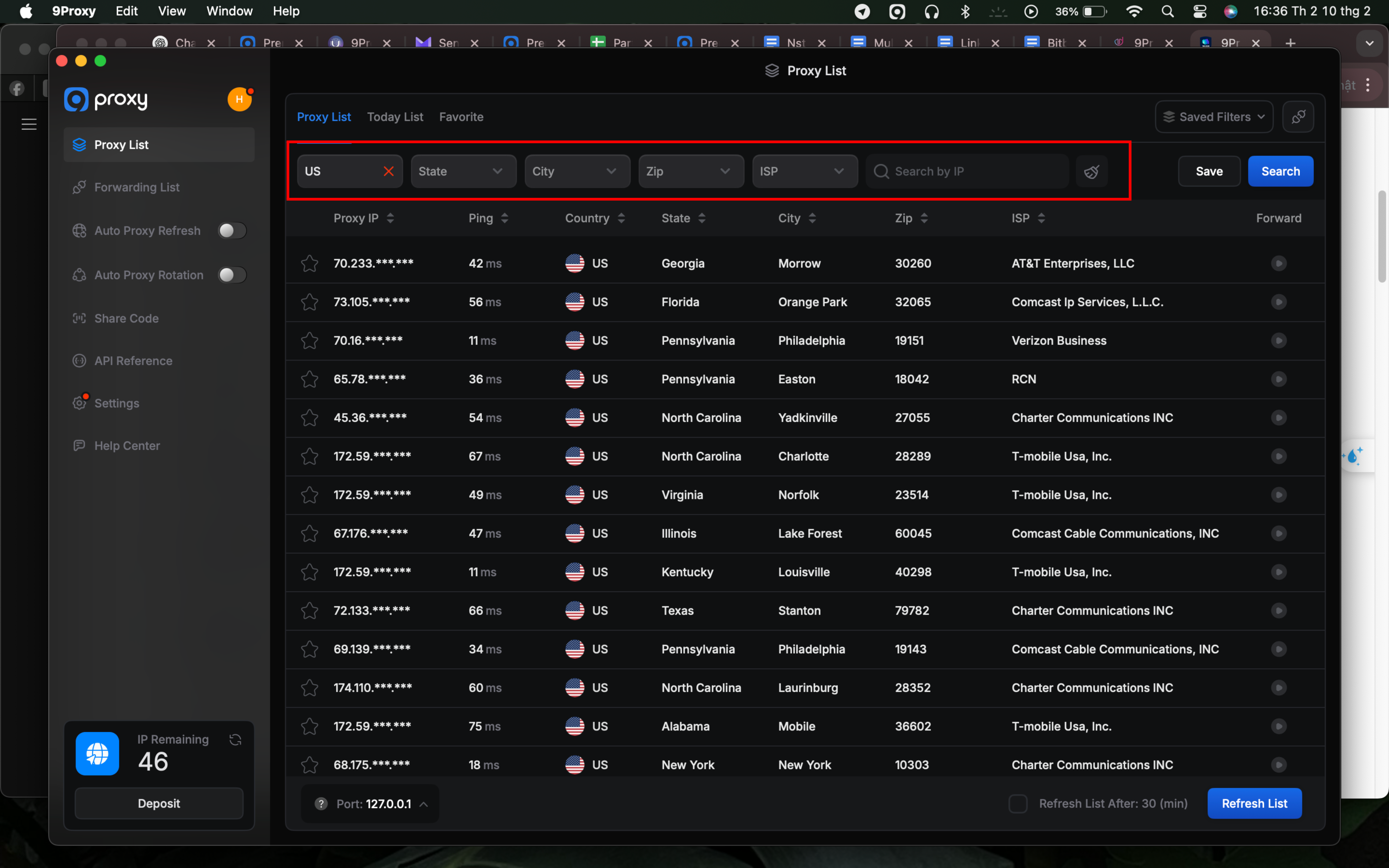
Étape 2 : Remplissez les champs d'informations importants tels que le pays (Country), l'État (State), ... et cliquez sur l'icône de la loupe à côté de la recherche.
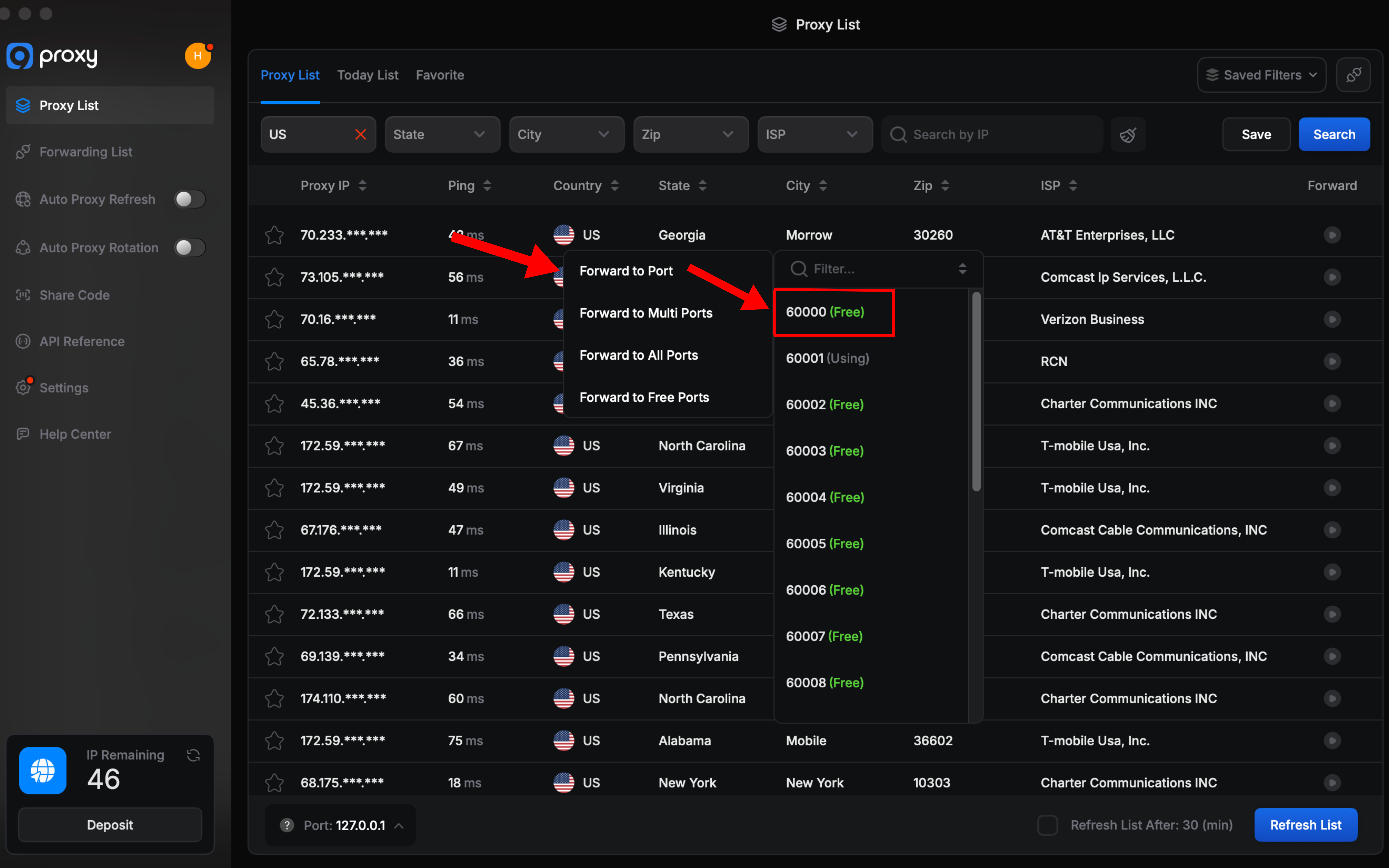
Étape 3 : Faites un clic droit sur le proxy que vous avez sélectionné dans la liste, sélectionnez « Port Forwarding To Proxy », choisissez le numéro de port (ex. 60000) et cliquez sur « Port Forwarding List » pour plus de détails sur le proxy que vous venez de sélectionner.
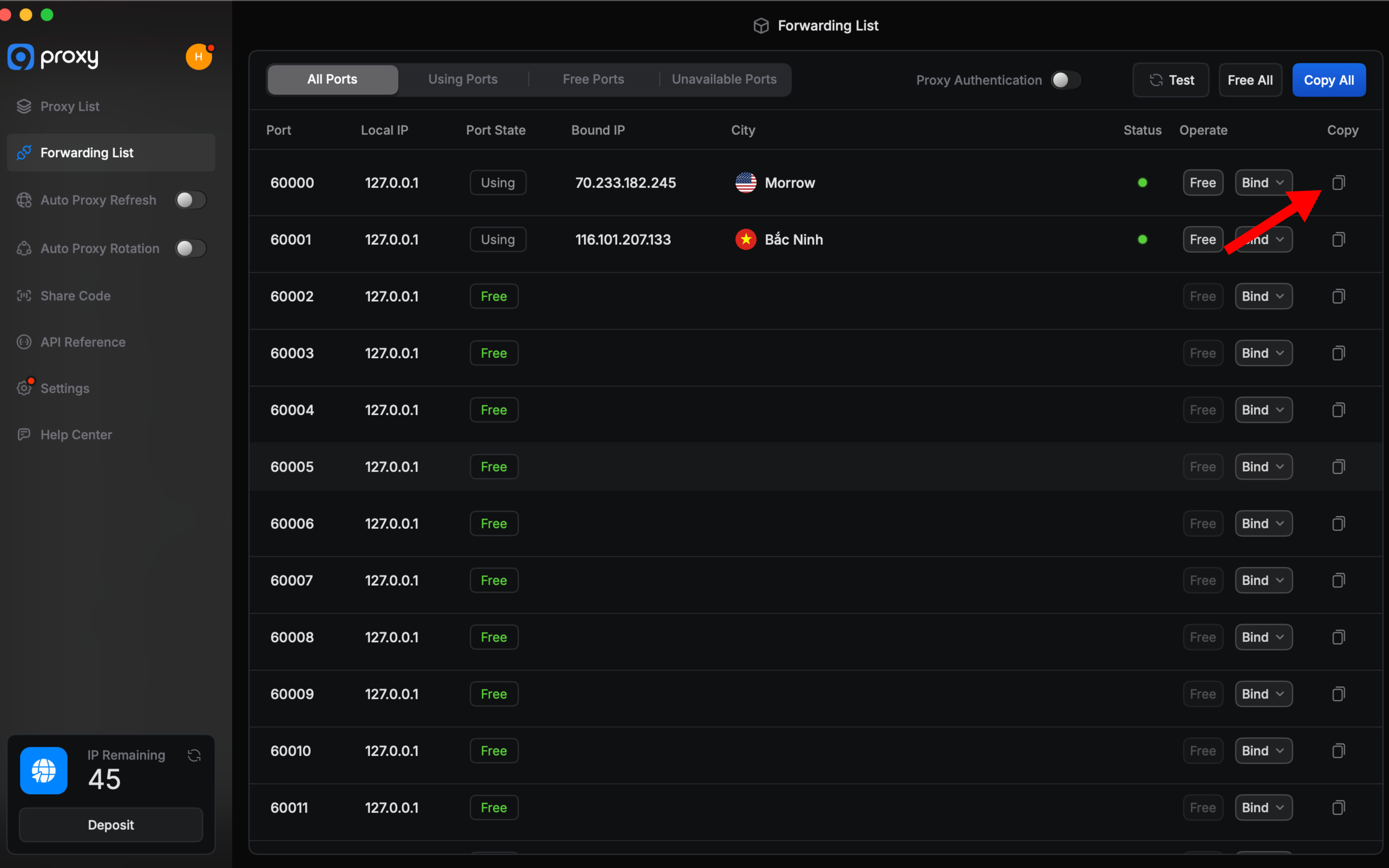
Étape 4 : Copiez le proxy pour préparer l'installation.
Étape 5 : Lancez ixBrowser et connectez-vous à votre compte.
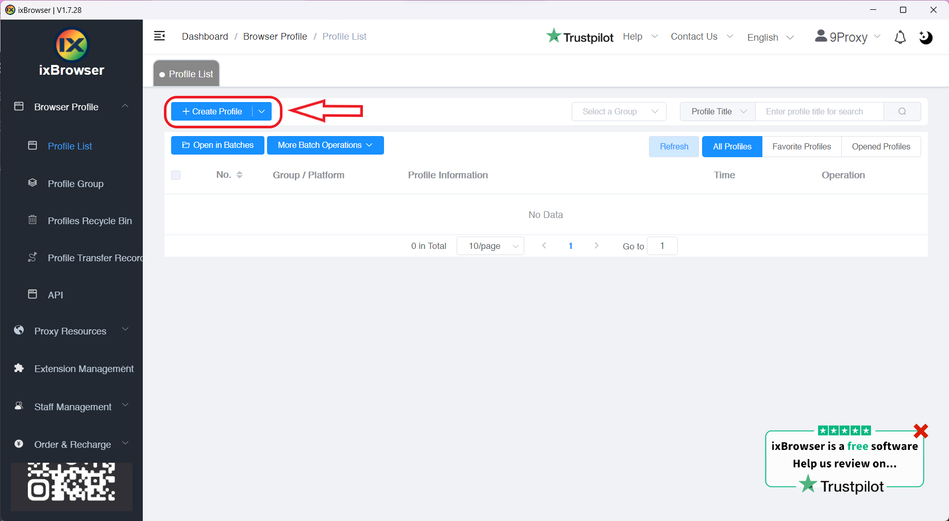
Étape 6 : Sur l'interface principale de l'application, sélectionnez « Create Profile ».
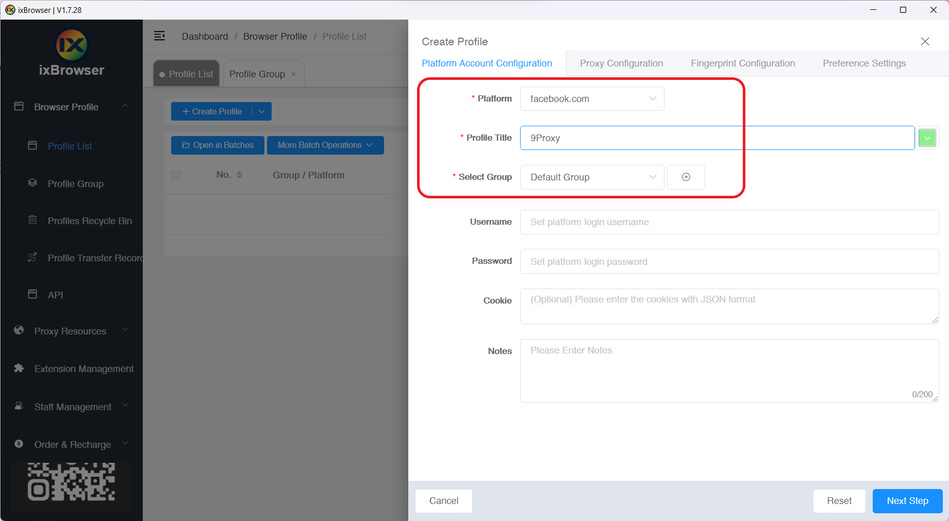
Étape 7 : Sélectionnez et remplissez les informations importantes telles que la plateforme (Platform), le titre du profil (Profile Title), ...
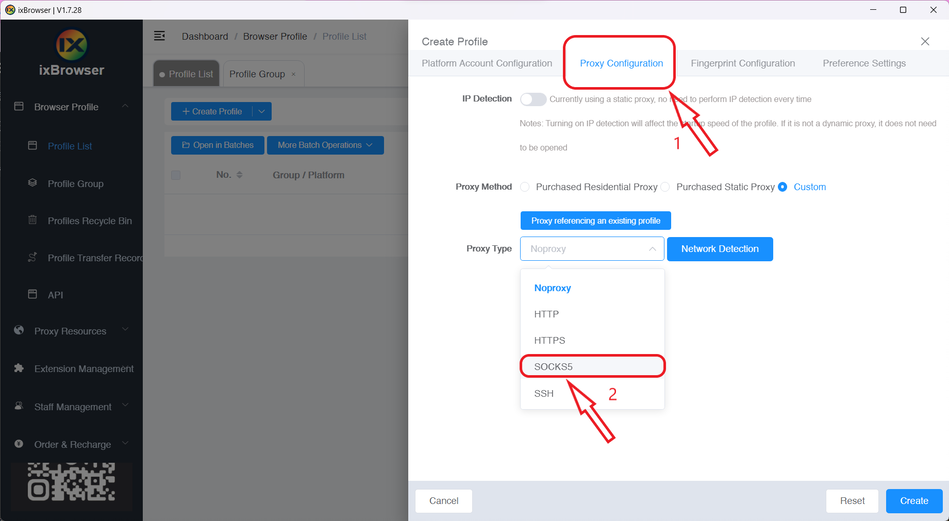
Étape 8 : Allez dans l'onglet « Proxy Configuration », sélectionnez le type de proxy SOCKS5.
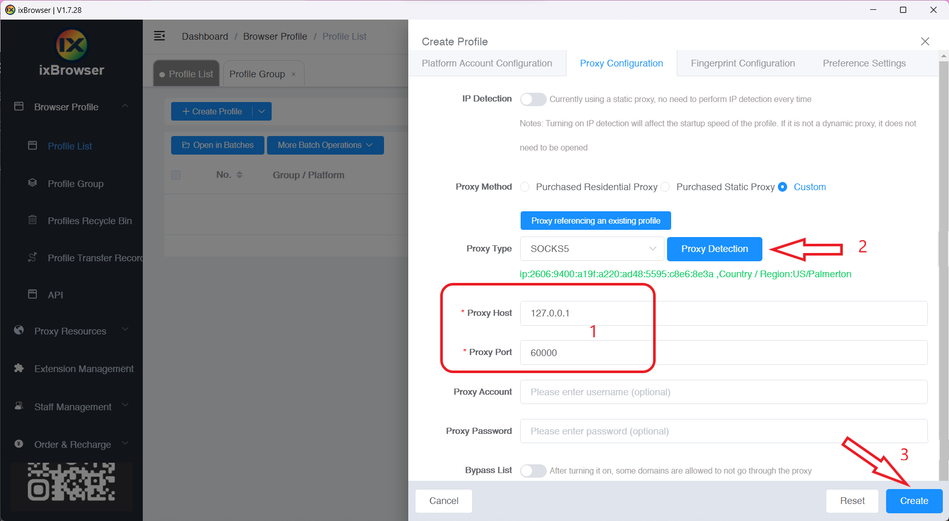
Étape 9 : Collez le proxy copié, cliquez sur « Proxy Detection » pour tester et cliquez sur « Create » pour terminer.
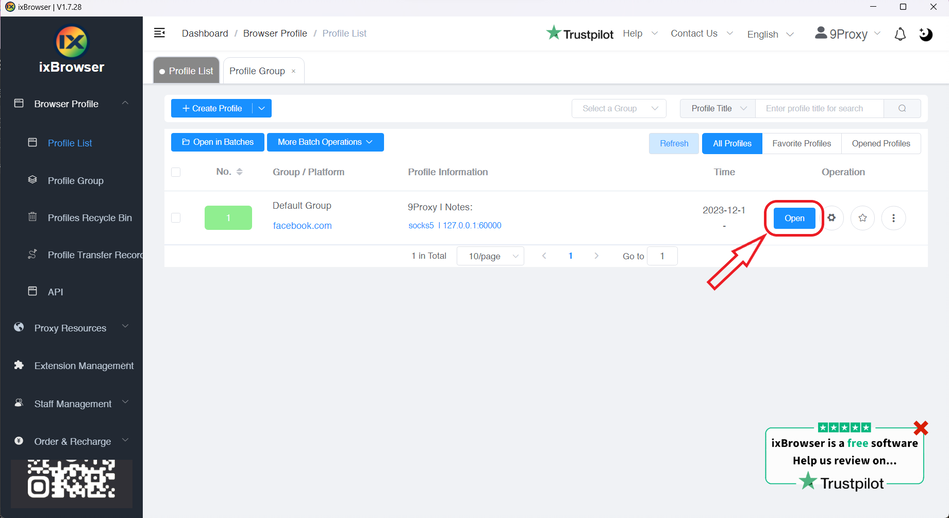
Étape 10 : Cliquez sur « Open » pour lancer l'exécution.
9Proxy propose un service de proxy premium avec plus de 20 millions d'adresses IP résidentielles propres et non listées sur liste noire provenant de plus de 90 pays, garantissant une navigation rapide, sécurisée et hautement anonyme via HTTP/HTTPS et SOCKS5. Notre pool unique offre des prix imbattables à partir de 0,025 $/IP, ainsi qu'une politique de remplacement de proxy distinctive et une fonctionnalité « Today List » pour une utilité optimale. Complété par un support technique disponible 24h/24 et 7j/7, 9Proxy est la solution de référence pour des besoins en proxy abordables et fiables.
Comment configurer 9Proxy avec ixBrowser
Étape 1 : Téléchargez, lancez l'application 9Proxy et connectez-vous à votre compte.
Étape 2 : Remplissez les champs d'informations importants tels que le pays (Country), l'État (State), ... et cliquez sur l'icône de la loupe à côté de la recherche.
Étape 3 : Faites un clic droit sur le proxy que vous avez sélectionné dans la liste, sélectionnez « Port Forwarding To Proxy », choisissez le numéro de port (ex. 60000) et cliquez sur « Port Forwarding List » pour plus de détails sur le proxy que vous venez de sélectionner.
Étape 4 : Copiez le proxy pour préparer l'installation.
Étape 5 : Lancez ixBrowser et connectez-vous à votre compte.
Étape 6 : Sur l'interface principale de l'application, sélectionnez « Create Profile ».
Étape 7 : Sélectionnez et remplissez les informations importantes telles que la plateforme (Platform), le titre du profil (Profile Title), ...
Étape 8 : Allez dans l'onglet « Proxy Configuration », sélectionnez le type de proxy SOCKS5.
Étape 9 : Collez le proxy copié, cliquez sur « Proxy Detection » pour tester et cliquez sur « Create » pour terminer.
Étape 10 : Cliquez sur « Open » pour lancer l'exécution.